คำแนะนำการใช้งานสำหรับ Tenorshare PixPretty
คำแนะนำการใช้งานสำหรับ Windows
ลองใช้ PixPretty ตอนนี้
ค้นพบวิธีการปรับแต่งภาพถ่ายของคุณด้วย PixPretty ได้ในไม่กี่คลิก สำรวจเครื่องมือที่ขับเคลื่อนด้วย AI สำหรับการแก้ไขสี การรีทัช และเอฟเฟกต์สร้างสรรค์ได้วันนี้
ลองใช้ PixPretty ตอนนี้
พรีเซ็ตถูกจัดประเภทเป็น: พรีเซ็ตสี, พรีเซ็ตภาพบุคคล, และพรีเซ็ตผสม.
ขั้นตอนที่ 1 ป้อนบัญชีผู้ใช้
กรอกอีเมลที่คุณใช้ลงทะเบียน PixPretty ที่นี่.
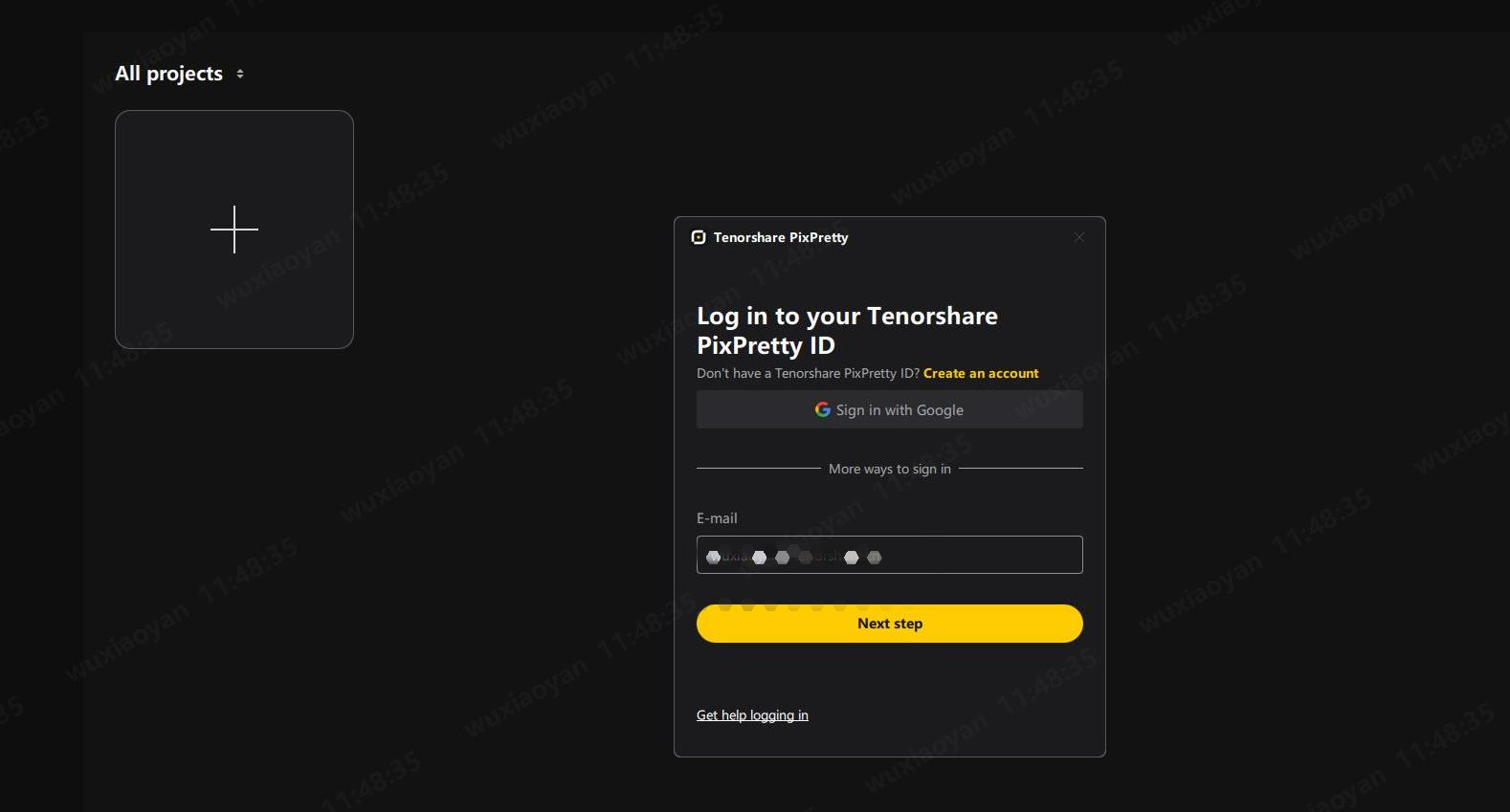
ขั้นตอนที่ 2 ป้อนรหัสผ่าน
กรอกรหัสผ่านที่คุณใช้ลงทะเบียน PixPretty เพื่อเข้าสู่ระบบ หากคุณลืมรหัสผ่าน คลิก "ลืมรหัสผ่าน?" ด้านล่างเพื่อรีเซ็ต.

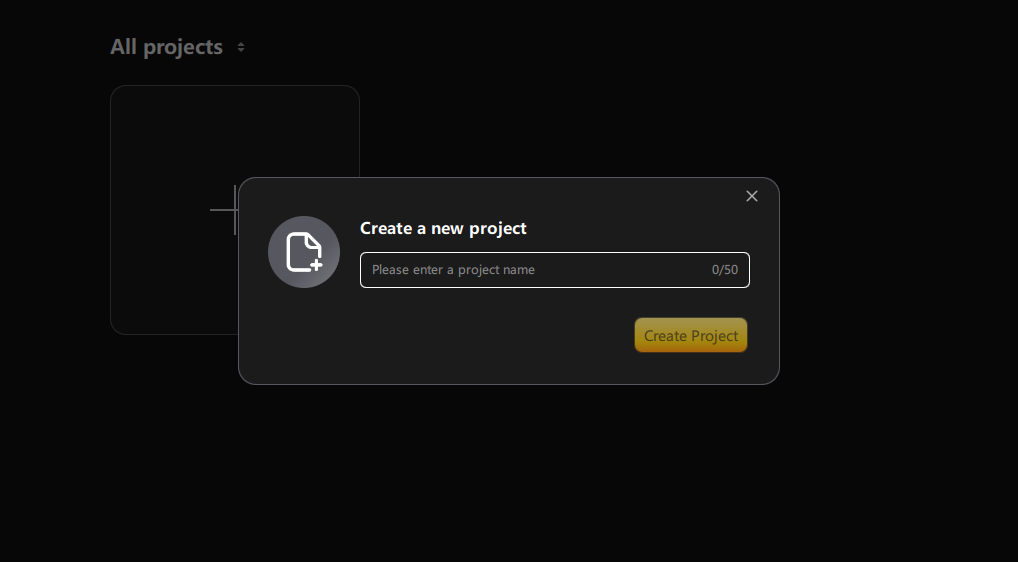
ขั้นตอน โปรเจกต์ทั้งหมด
รวมถึงการสร้างโปรเจกต์ใหม่และจัดการโปรเจกต์ในเครื่อง.

พื้นที่ 1 ภาพรวม
พื้นที่ 2 แถบเครื่องมือ
รวมถึงการปรับอัตราขยาย, เครื่องมือการลาก, และพรีเซ็ต.
พื้นที่ 3 พื้นที่แสดงตัวอย่างภาพ
ดูภาพที่ได้รับการปรับแต่งของคุณในพื้นที่นี้ คลิกปุ่ม "เปรียบเทียบมุมมอง" ที่มุมล่างขวาเพื่อดูภาพก่อนและหลัง.
พื้นที่ 4 แผงส่วนบุคคล
พื้นที่ 5 แผงภาพขนาดย่อ
ดูภาพขนาดย่อทั้งหมดในโปรเจกต์ปัจจุบัน คลิกไอคอน "+" เพื่อเพิ่มรูปภาพ ใช้ปุ่มกรองเพื่อกรองภาพตามกฎเฉพาะ หรือใช้ปุ่มจัดเรียงเพื่อจัดเรียงตามลำดับ คุณยังสามารถติดดาวให้ภาพได้.
พื้นที่ 6 แผงฟังก์ชัน
สลับระหว่างโมดูลฟีเจอร์ที่แตกต่างกันและเข้าถึงเครื่องมือย่อยภายในแต่ละโมดูลในพื้นที่นี้.

พื้นที่ 1 แถบเครื่องมือ
พื้นที่ 2 พื้นที่ภาพขนาดย่อ
พื้นที่ 3 ข้อมูลเมตา
แสดงข้อมูลเมตาสำหรับภาพที่เลือกอยู่ในขณะนี้.
พื้นที่ 4 พรีเซ็ต
ใช้และจัดการพรีเซ็ตของคุณที่นี่.

1 ประเภทพรีเซ็ต
พรีเซ็ตสี, พรีเซ็ตภาพบุคคล, และพรีเซ็ตผสม.
เมื่อใช้พรีเซ็ตหลายชุดประเภทเดียวกันบนภาพเดียวกัน (หรือใช้พรีเซ็ตประเภทเดียวตามด้วยพรีเซ็ตผสม) ผลลัพธ์สุดท้ายจะถูกกำหนดโดยพรีเซ็ตที่ใช้ล่าสุด เมื่อใช้พรีเซ็ตประเภทต่าง ๆ ซ้ำ ๆ ผลลัพธ์สุดท้ายจะเป็นการรวมกันของพรีเซ็ตทั้งหมดที่ใช้.
ตัวอย่าง: หากคุณใช้พรีเซ็ตประเภทภาพบุคคล “ผิวเนื้อสัมผัส” ก่อน แล้วตามด้วยพรีเซ็ต “ผิวครีม” ผลจากพรีเซ็ต “ผิวเนื้อสัมผัส” จะถูกแทนที่และมีผลเฉพาะพรีเซ็ต “ผิวครีม” เท่านั้น แต่ถ้าคุณใช้พรีเซ็ต “ผิวเนื้อสัมผัส” ตามด้วยพรีเซ็ตสีประเภท “ฟิล์ม - น้ำแข็งน้ำเงิน” ผลของทั้งสองพรีเซ็ตจะถูกซ้อนและรวมกัน.
เคล็ดลับ พรีเซ็ตหลายชุด
เมื่อใช้พรีเซ็ตหลายชุดประเภทเดียวกันบนภาพเดียวกัน (หรือใช้พรีเซ็ตประเภทเดียวตามด้วยพรีเซ็ตผสม) ผลลัพธ์สุดท้ายจะถูกกำหนดโดยพรีเซ็ตที่ใช้ล่าสุด เมื่อใช้พรีเซ็ตประเภทต่าง ๆ ซ้ำ ๆ ผลลัพธ์สุดท้ายจะเป็นการรวมกันของพรีเซ็ตทั้งหมดที่ใช้.
ตัวอย่าง: หากคุณใช้พรีเซ็ตประเภทภาพบุคคล “ผิวเนื้อสัมผัส” ก่อน แล้วตามด้วยพรีเซ็ต “ผิวครีม” ผลจากพรีเซ็ต “ผิวเนื้อสัมผัส” จะถูกแทนที่และมีผลเฉพาะพรีเซ็ต “ผิวครีม” เท่านั้น แต่ถ้าคุณใช้พรีเซ็ต “ผิวเนื้อสัมผัส” ตามด้วยพรีเซ็ตสีประเภท “ฟิล์ม - น้ำแข็งน้ำเงิน” ผลของทั้งสองพรีเซ็ตจะถูกซ้อนและรวมกัน.
เคล็ดลับ แก้ไข
หลังจากแก้ไขภาพเดียวเสร็จ ให้ใช้ทางลัด Control + C / Command + C เพื่อคัดลอกการตั้งค่าการปรับแต่ง จากนั้นกด Control + A / Command + A เพื่อเลือกภาพทั้งหมด และสุดท้ายใช้ Control + V / Command + V เพื่อวางการตั้งค่า ใช้การปรับแต่งแบบแบทช์.
เมื่อคัดลอก คุณสามารถเลือกเอฟเฟกต์ที่จะซิงค์แบบแบทช์ คลิก “บันทึกการตั้งค่า” แล้วใช้ Control + V / Command + V เพื่อวางเอฟเฟกต์ไปยังภาพอื่น ๆ.
เคล็ดลับ บันทึก
คุณยังสามารถบันทึกเอฟเฟกต์ของภาพที่แก้ไขเป็นพรีเซ็ตใหม่ เลือกภาพทั้งหมด และใช้พรีเซ็ตนี้กับภาพทั้งหมดได้อย่างรวดเร็ว.
หน้านี้ช่วยได้ไหม?
ยังต้องการความช่วยเหลือ?
ติดต่อทีมสนับสนุนของเราและเราจะตอบกลับภายใน 24 ชั่วโมงในวันทำการ.
ติดต่อฝ่ายสนับสนุน
