คำแนะนำการใช้งานสำหรับ Tenorshare PixPretty
คำแนะนำการใช้งานสำหรับ Windows
ลองใช้ PixPretty ตอนนี้
ค้นพบวิธีการปรับแต่งภาพถ่ายของคุณด้วย PixPretty เพียงไม่กี่คลิก สำรวจเครื่องมือที่ขับเคลื่อนด้วย AI สำหรับการแก้ไขสี การรีทัช และเอฟเฟกต์สร้างสรรค์ในวันนี้
ลองใช้ PixPretty ตอนนี้
Presets แบ่งออกเป็น: Color Presets, Portrait Presets และ Composite Presets.
คู่มือ การเขียนทับ & การซ้อนทับ Preset
เมื่อแก้ไขภาพเดียวกัน หากคุณใช้ Preset ประเภทหนึ่งแล้วจากนั้นใช้ Preset ประเภทเดียวกันอีกครั้ง (รวมถึงการใช้ Preset เดี่ยวก่อนแล้วตามด้วย Composite ที่มีประเภทนั้น) ผลลัพธ์สุดท้ายจะแสดง Preset ที่ใช้ล่าสุด อย่างไรก็ตาม หาก Presets ที่ใช้เป็นประเภทต่างกัน ผลลัพธ์สุดท้ายจะเป็นการรวมชั้นของเอฟเฟกต์ทั้งหมด.
คู่มือ วิธีสร้าง Preset ใหม่?
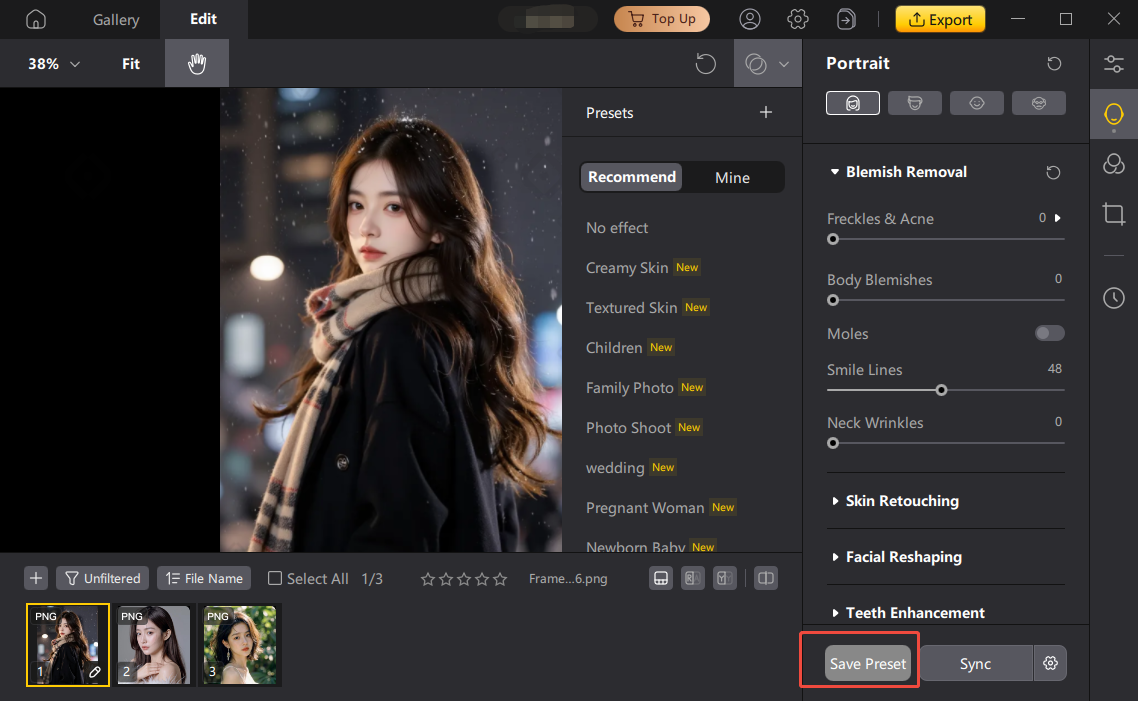
ขั้นตอนที่ 1 บันทึก Preset ใหม่
1. หลังจากปรับพารามิเตอร์สำหรับภาพที่แก้ไขแล้ว ให้คลิก "บันทึก Preset ใหม่" ที่มุมล่างขวาของแผงฟังก์ชันเพื่อสร้าง Preset ใหม่.
ขั้นตอนที่ 2 บันทึก Preset
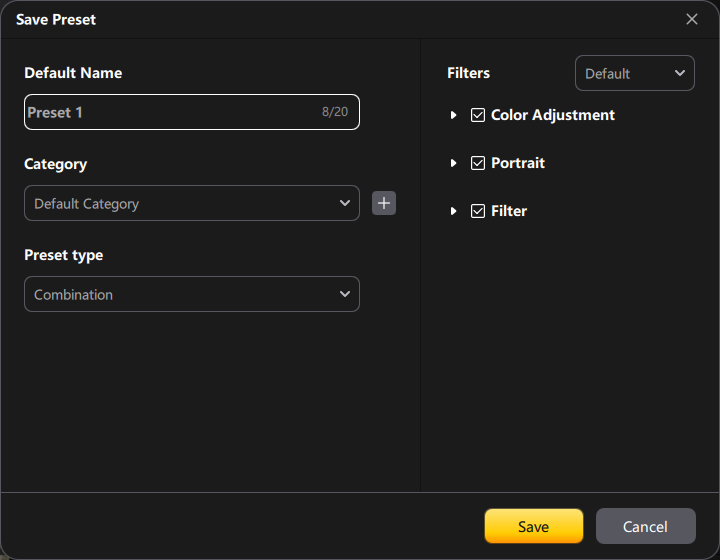
2. หลังจากคลิก จะมีหน้าต่าง "บันทึก Preset" ปรากฏขึ้น กรอกการตั้งค่าตามต้องการ: ชื่อ Preset: ใส่ชื่อสำหรับ Preset ของคุณ.
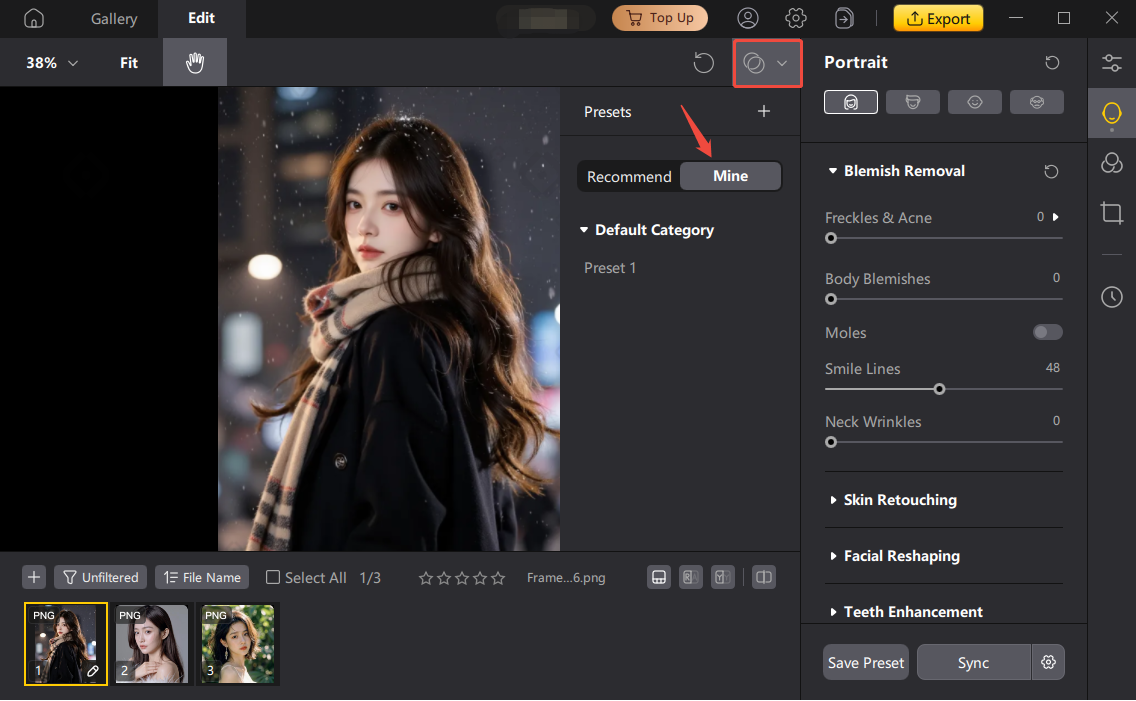
ขั้นตอนที่ 3 Preset ของฉัน
3. หลังจากบันทึกแล้ว ไปที่ส่วน "Preset ของฉัน" เพื่อดูและใช้งาน.
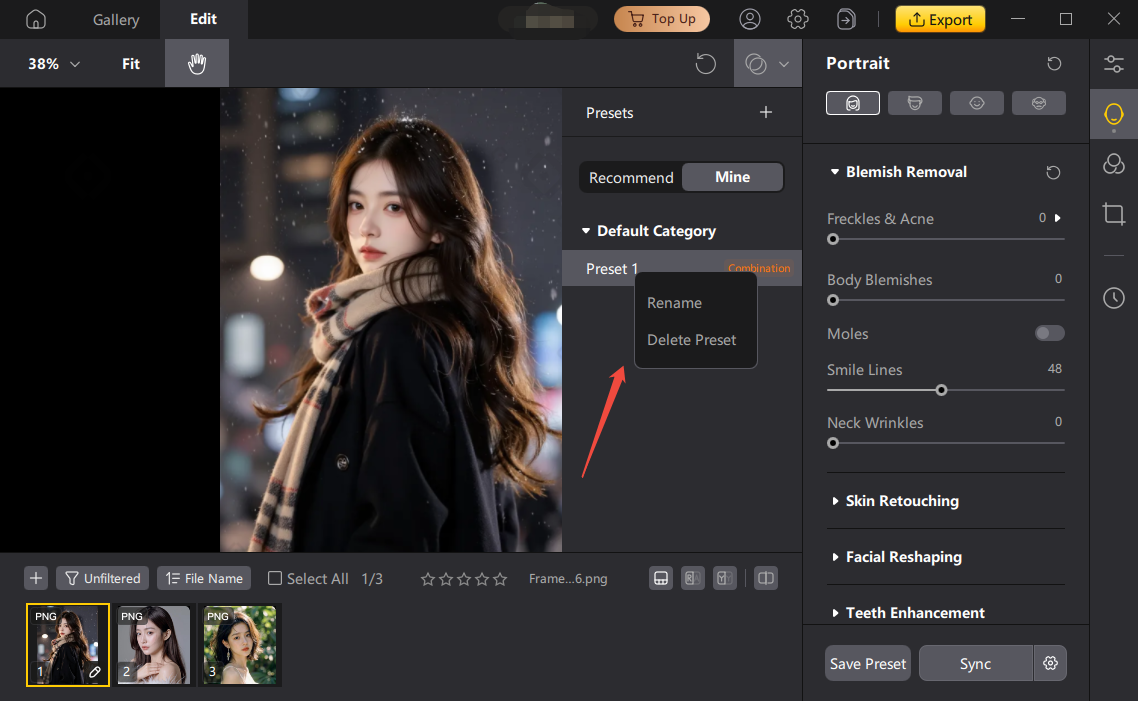
คู่มือ เปลี่ยนชื่อ/ลบ Preset
เลื่อนเมาส์ไปที่ Preset ที่ต้องการแก้ไข เมื่อไฮไลต์แล้ว คลิกขวาเพื่อเปลี่ยนชื่อหรือลบ.
หน้านี้เป็นประโยชน์ไหม?
ยังต้องการความช่วยเหลือ?
เพียงติดต่อทีมสนับสนุนของเรา เราจะตอบกลับภายใน 24 ชั่วโมงในวันทำการ.
ติดต่อฝ่ายสนับสนุน
